Jumat, 17 Januari 2014

Käsite noin GOD

Käsite noin GOD 

Diamond selitti näin:

Käsite noin Jumalan kuva

Todellinen uskovainen näkee, että kuva on tehty Jumalan valoa. Aluksi shinning valo näkyy kaikki kierroksen kuvan. Sitten valo kehittää ja peittää kuvan. Kuva näyttää kevyttä vain. Tämä valo ei tule ulkopuolelta vaan se säteilee katseilta uskovainen Ensin se vie muoto kuvan ääriviivat ja sitten se kattaa koko kuvan ja lopuksi jää muoto kuva tehty Jumalan valoa. Jumala on sisällänne ja sieltä tulee ulos Hänen valon läpi silmäsi ja vaipat kuva. Ilmeisesti pinnalla se näkyy niin, mutta jos syvä läpivienti tehdään sitten käy ilmi, että uskovainen näkee tämän kuvan valon omassa aivot ja tapahtuu ennen hänen näkönsä on vaan ulospäin heijastus hänen sisäinen kunnossa. Tässä vaiheessa uskovainen ei pysty määrittelemään sisä ulkopuolelta. Hän tietää, että se on ulospäin esiintyminen. Toinen oivallus on mainittu täällä joka heittää enemmän valoa ja selkeyttää asia. Jumala on nähnyt. Sitten eri cd RPP urheilullisen muotoja Jumalan ovat myös nähneet. Tällainen jatkuva realisaatiot kehosta tulee erittäin kevyt. Tässä vaiheessa se on nähty, että Jumalan muoto tulee ulos kehon ja tulee kehon uudelleen. Jumala elin tekee tiedät, että Jumala lomakkeella nähty ulkopuolella ei tule ilman vaan tulee ulos oman kehon.

Käsite noin VISION OF GOD

Jos Jumala tekee yhden ymmärtää kaiken Jumalasta sitten kukaan ymmärrä, mitä Jumala on. Jos Jumala pois omasta tahdostaan säteilee ja ilmoittaa itsensä päässä ja kehossa ja toteutumista laajuus kattaa jokaisessa vaiheessa muutosta elämän voima Jumalalle niin Jumala on nähnyt, ymmärretään ja voidaan puhunut. Kukaan ei tiedä, kuka on Jumala tai mikä on Jumala. Jos Jumala tekee itsensä tunnetuksi sinua niin ovat valtion tietää. -Jumala lähtöisin kehon ja muuttuu-no-ego-tietoisuuden "ja uudelleen-no-ego-tietoisuuden" tulee Jumalan muoto. - (Sri Jual RPP Ramkrishna) Jumalan muoto näkyy neljännessä tuppi tai kuudes tasossa. Täällä uskovainen näkee Jumalan muodossa. Olet uskovainen Jeesuksen ja jos Jumala teissä sääli sinua niin hän tulee ulos kehosta muodossa Jeesuksen ja näet Häntä Nay, saatat jopa puhua hänelle vaikka ei kaikissa tapauksissa. On toinen muoto korkeampien toteutumista Jumalan muotoja. Jeesus näet edessäsi, mutta että Jeesus tulee muuttamaan ennen silmiesi osaksi Mary, ja Mary taas saattavat muuttua Ramkrishna ja niin edelleen. Se tekee sinusta tietoinen siitä, että Jumala on yksi, mutta hän esiintyy eri muodoissa. Jumala autio alkaa näkemästä-Atma "isoissa aivoissa asti Jumala, kun erilaisista urheilu muotoja, saavuttaa ja muuttuu-no-ego-tietoisuuden" ja jos Jumala tahtoo se sitten Hän voi ajautua jumaltietoisuudessa vain antaa ulos--Ei En, mutta sinä ja Jual cd RPP sinä. "

Rabu, 30 Oktober 2013

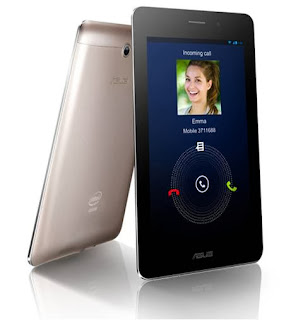
Harga Tablet ASUS Fonepad Tablet 7 Inci dengan Fungsi Telepon

ASUS Fonepad Tablet 7 Inci dengan Fungsi Telepon?. Review tablet yang bisa telp pake allintitle ternyata cukup banyak juga yang nulis topik tentang ASUS Fonepad Tablet 7 Inci dengan Fungsi Telepon tersebut.

ASUS Fonepad Tablet 7 Inci dengan Fungsi Telepon

Setelah saya searching tenyata tablet yg bs telp itu nama Asus Fonepad Table 7 Inci, yuk kita baca biar tau apa saja fitur yang jadi keunggulan tablet yang punya fungsi telepon ini.

"ASUS Fonepad Tablet 7 Inci dengan Fungsi Telepon"

Tablet yang hadir dengan prosesor Intel Atom Z2420 1.2GHz memiliki fungsi telepon yang bisa dinikmati para penggunanya. Desain, tablet yang hadir dalam pilihan warna Titanium Gray atau Champagne Gold ini pake casing pake bahan metallic finish yang semakin memperkuat kesan elegan pada ASUS Fonepad. Desainnya yang minimalis, rapi, tanpa mengumbar banyak port atau konektor pada sekeliling body-nya terlihat pada penempatan slot MicroSD dan Micro SIM card yang ada di dalam penutup belakang, bagian atas Fonepad


ASUS Fonepad merupakan tablet 7 inci dengan fitur yang memungkinkan penggunanya menerima atau melakukan panggilan suara, mengirimkan SMS, ataupun MMS


ASUS Fonepad Tablet 7 Inci dengan Fungsi Telepon 2


Keyword: ASUS Fonepad Tablet 7 Inci dengan Fungsi Telepon, Tablet ASUS, Tablet Android, PC Tablet, Harga ASUS, Harga Tablet ASUS, Phablet

Senin, 23 September 2013

Permainan Dalam Pembelajaran Matematika


permainan dalam pembelajaran matematika
Hal yang sering saya lakukan ketika pertama kali memasuki kelas adalah mengamati wajah/ekspresi para siswa. Sebagian besar menunjukkan wajah ketidaktertarikan, terlebih jika saat itu adalah jam-jam terakhir. Begitulah kebanyakan penyikapan siswa terhadap pelajaran matematika. Tetapi ketika kemudian saya mengawalinya dengan sebuah cerita atau menawarkan sebuah permainan mereka berubah menjadi tampak antusias.
Dari hal itulah kemudian saya berpikir bagaimana meramu proses KBM matematika yang sifatnya tidak rutinitas, diantaranya dengan mencari ide cerita dan memasukkan unsur permainan di dalamnya. Harapannya hal itu bisa membuat siswa lebih antusias dan merasa tertantang dalam belajar matematika.

Berikut ini adalah salah satu permainan sederhana yang pernah saya praktikkan ketika hendak memulai proses KBM matematika bab permutasi.
Instruksinya pada siswa begini:

Sediakan Pensil, Bolpoin, dan Spidol masing-masing 1 buah setiap bangku.
Susunlah secara acak menurut selera kalian dari kiri ke kanan.
Langkah pertama: angkat pensil dan tukarkan tempatnya dengan benda di sebelah kirinya. Jika di sebelah kiri pensil kosong maka biarkan.
Langkah kedua: angkat bolpoin dan tukar tempat dengan benda di sebelah kanannya. Jika di sebelah kanan bolpoin kosong maka biarkan.
Langkah ketiga: angkat spidol dan tukarkan dengan benda di sebelah kirinya. Jika di sebelah kiri spidol kosong, maka biarkan.
Sekarang, angkat tangan kanan kalian dan ambil benda yang paling kanan. Mulailah menulis dengan bolpoin yang kalian pegang.

Mengapa yang diambil adalah bolpoin?
Penjelasannya seperti ini:
Jika pensil (P), bolpoin (B),  dan spidol (S) disusun secara acak dari kiri ke kanan, maka akan ada enam kemungkinan susunan, yaitu:
PBS, BPS, BSP, PSB, SBP dan SPB.

Setelah melakukan langkah pertama, susunan akan berubah menjadi
PBS, PBS, BPS, PSB, SPB dan PSB

Setelah langkah kedua susunan menjadi
PSB, PSB, PBS, PSB, SPB dan PSB

dan setelah langkah ketiga susunan menjadi
SPB, SPB, PSB, SPB, SPB dan SPB

Ternyata setelah melakukan tiga langkah, bolpoin akan selalu terletak di paling sebelah kanan.
Susunan berbeda dari ketiga benda inilah yang dalam matematika disebut dengan Permutasi.

Demikianlah sebuah permainan matematika sederhana yang menurut pengalaman saya cukup efektif untuk menarik perhatian dan minat siswa dalam belajar matematika.
Untuk permainan matematika lain sebagai pengantar sekaligus trigger dalam pembelajaran kombinasi saya biasa menggunakan permainan lingkaran dan garis yang akan saya tuliskan pada postingan berikutnya.
Terima kasih sudah menyimak dan mohon tanggapannya sekiranya ada saran atau ide yang relevan dengan postingan di atas. Salamatematika!

Sabtu, 14 September 2013

Jumat, 13 September 2013

Teka-Teki Matematika Aritmatika: Perlombaan Lari

tebak-tebakan matematika
sprint runner


Apa kabar Anda hari ini? Lelah dengan segala aktifitas yang seabreg? Bosan dengan tontonan televisi yang beritanya itu-itu melulu? Atau malah sedang labil oleh kontroversi hati karena terkudeta konspirasi kemakmuran yang semangkin mempersuram statusisasi kehidupan anda? :D *ikut-ikutan ter-vicky*

Permainan teka-teki matematika yang akan saya sajikan berikut ini mungkin bisa dijadikan intermezzo atau refreshing otak biar setelah ini menjadi lebih rileks dalam menjalani aktifitas. Silahkan dicermati cerita berikut.

Ada dua orang yang sedang berlomba lari sprint 100 meter, sebut saja namanya Andik dan Bambang. Mereka start dari jarak yang sama. Ketika Andik sudah menyentuh garis finish, Bambang baru menempuh jarak 97 meter. Setelah istirahat beberapa saat mereka sepakat untuk mengulangi perlombaan lagi. Tetapi kali ini posisi start berubah. Bambang berdiri tepat di garis start sedangkan Andik berada 3 meter di belakangnya. Jika mereka berlari dengan kecepatan yang sama seperti pada perlombaan yang pertama, siapakah yang akan mencapai garis finish lebih dahulu? Jelaskan jawaban anda.


note: soal ini tidak melibatkan rumus tertentu, hanya menggunakan penalaran dan sedikit kemampuan dasar aritmatika.

Kumpulan Short Cut Keyboard Komputer (CTRL)


1. CTRL + C (Copy)
2. CTRL + X (Cut)
3. CTRL + V (Tempel)
4. CTRL + Z (Undo)
5. DELETE (dalam Recycle Hapus) SHIFT + DELETE (Hapus item yang dipilih secara permanen
tanpa menempatkan item Bin)
6. CTRL + SHIFT sambil menyeret item (Buat shortcut untuk selecteditem tersebut)
7. Tombol F2 (Ubah nama item yang dipilih)
8. CTRL + RIGHT ARROW (Pindahkan titik penyisipan ke awal kata berikutnya)
9. CTRL + LEFT ARROW (Pindahkan titik penyisipan ke awal kata sebelumnya)
10. CTRL + DOWN ARROW (Pindahkan titik penyisipan ke awal paragraf berikutnya)
11. CTRL + PANAH UP (Pindahkan titik penyisipan ke awal paragraf sebelumnya)
12. CTRL + SHIFT dengan salah satu tombol panah (Sorot blok teks)
13. CTRL + A (Pilih semua)
14. F3 key (Search untuk file atau folder)
15. ALT + ENTER (Melihat properti untuk item yang dipilih)
16. ALT + F4 (Tutup item aktif, atau keluar dari program aktif)
17. ALT + ENTER (Menampilkan properti dari objek yang dipilih)
18. ALT + SPACEBAR (Buka menu shortcut untuk jendela aktif)
19. CTRL + F4 (Tutup dokumen aktif dalam program-program yang memungkinkan Anda untuk
memiliki beberapa dokumen yang terbuka secara bersamaan)
20. ALT + TAB (Beralih antara item yang terbuka)
21. ALT + ESC (Cycle melalui item dalam urutan bahwa mereka telah dibuka)
22. F6 key (Cycle melalui elemen-elemen layar dalam jendela atau pada desktop)
23. F4 key (Menampilkan daftar Alamat bar di My Computer atau Windows Explorer)
24. SHIFT + F10 (Menampilkan menu shortcut untuk item yang dipilih)
25. ALT + SPACEBAR (Menampilkan menu Sistem untuk jendela aktif)
26. CTRL + ESC (Menampilkan menu Start)
27. ALT + digarisbawahi surat dalam nama menu (Menampilkan menu yang sesuai)
28. Tombol F10 (Aktifkan menu bar dalam program aktif)
29. RIGHT ARROW (Buka menu berikutnya ke kanan, atau membuka submenu)
30. LEFT ARROW (Buka menu sebelah kiri, atau menutup submenu)
31. Tombol F5 (Memperbarui jendela aktif)
32. BACKSPACE (Lihat tingkat satu folder di My Computer atau Windows Explorer)
33. ESC (Membatalkan tugas saat ini)
34. SHIFT ketika Anda memasukkan CD-ROM ke dalam drive CD-ROM (Mencegah CD-ROM secara otomatis bermain)
35. CTRL + TAB (Bergerak maju melalui tab)
36. CTRL + SHIFT + TAB (Bergerak mundur melalui tab)
37. TAB (Bergerak maju melalui pilihan)
38. SHIFT + TAB (Bergerak mundur melalui pilihan)
39. ALT + huruf digarisbawahi (Lakukan perintah yang sesuai atau pilih opsi yang sesuai)
40. ENTER (Lakukan perintah untuk opsi aktif atau tombol)
41. SPACEBAR (Pilih atau menghapus kotak centang jika pilihan yang aktif adalah kotak centang)
42. Tombol panah (Pilih sebuah tombol jika pilihan aktif adalah group tombol pilihan)
43. Tombol F1 (Bantuan Display)
44. F4 key (Menampilkan item dalam daftar aktif)
45. BACKSPACE (Buka folder satu tingkat Facebook jika folder dipilih dalam
46. Logo Windows (Menampilkan atau menyembunyikan menu Start)
47. Logo Windows + BREAK (Menampilkan kotak dialog System Properties)
48. Logo Windows + D (Menampilkan desktop)
49. Windows Logo + M (Meminimalkan semua jendela)
50. Windows Logo + SHIFT + M (Memulihkan jendela diminimalkan)
51. Logo Windows + E (Membuka My Computer)
52. Windows Logo + F (Mencari file atau folder)
53. CTRL + Windows Logo + F (Mencari komputer)
54. Logo Windows + F1 (Display Windows Help)
55. Logo Windows + L (Mengunci keyboard)
56. Logo Windows + R (Membuka kotak dialog Run)
57. Logo Windows + U Shortcuts Aksesibilitas Keyboard (Buka Utility Manager)
58. Hak SHIFT selama delapan detik (Beralih FilterKeys on atau off)
59. Kiri ALT + SHIFT kiri + PRINT SCREEN (Beralih Kontras Tinggi on atau off)
60. Kiri kiri ALT + SHIFT + NUM LOCK (Mengaktifkan MouseKeys on atau off)
61. SHIFT lima kali (Mengaktifkan StickyKeys on atau off)
62. NUM LOCK selama lima detik (Mengaktifkan ToggleKeys on atau off)
63. Logo Windows + U (Buka Utility Manager)
64. END (Menampilkan bagian bawah jendela aktif)
65. HOME (Menampilkan bagian atas jendela aktif)
66. NUM LOCK + Asterisk tanda (*) (Menampilkan semua subfolder yang berada di bawah folder yang dipilih)
67. NUM LOCK + Plus sign (+) (Menampilkan isi dari folder yang dipilih)
68. NUM LOCK + Minus sign (-) (Tutup folder yang dipilih)
69. LEFT ARROW (Tutup pilihan saat ini jika diperluas, atau pilih folder induk)
70. RIGHT ARROW (Menampilkan pilihan saat ini jika runtuh, atau pilih subfolder pertama)
71. RIGHT ARROW (Pindah ke kanan atau ke awal baris berikutnya)
72. LEFT ARROW (Pindah ke kiri atau ke akhir baris sebelumnya)
73. UP ARROW (Pindah ke atas satu baris)
74. DOWN ARROW (Pindah ke bawah satu baris)
75. PAGE UP (Pindah ke atas satu layar pada satu waktu)
76. PAGE DOWN (Pindah ke bawah satu layar pada satu waktu)
77. HOME (Pindah ke awal baris)
78. END (Pindah ke akhir baris)
79. CTRL + HOME (Pindah ke karakter pertama)
80. CTRL + END (Pindah ke karakter terakhir)
81. SPACEBAR (Beralih antara modus membesar dan Normal ketika karakter dipilih)
82. CTRL + O (Membuka konsol yang tersimpan)
83. CTRL + N (Buka konsol baru)
84. CTRL + S (Simpan konsol terbuka)
85. CTRL + M (Menambah atau menghapus item konsol)
86. CTRL + W (Buka jendela baru)
87. Tombol F5 (Memperbarui konten semua jendela konsol)
88. ALT + SPACEBAR (Menampilkan menu jendela MMC)
89. ALT + F4 (Tutup konsol)
90. ALT + A (Menampilkan menu Action)
91. ALT + V (Menampilkan menu View)
92. ALT + F (Menampilkan menu File)
93. ALT + O (Menampilkan menu Favorit)
94. MMC Shortcuts Keyboard Jendela Konsol
95. CTRL + P (Mencetak halaman aktif atau panel aktif)
96. ALT + Minus sign (-) (Menampilkan menu jendela untuk jendela konsol yang aktif)
97. SHIFT + F10 (Menampilkan menu shortcut Aksi untuk item yang dipilih)
98. Tombol F1 (Membuka topik Bantuan, jika ada, untuk item yang dipilih)
99. Tombol F5 (Memperbarui konten semua jendela konsol)
100. CTRL + F10 (Memaksimalkan jendela konsol yang aktif)

Sabtu, 07 September 2013

Luas Daerah Bidang Datar

Kali ini saya akan mengajak anda bermain-main dengan bangun datar. Materi bangun datar merupakan salah satu materi prasyarat untuk mempelajari bangun ruang atau dimensi tiga.

Perhatikan gambar berikut.

luas segitiga
gambar 1. luas segitiga

luas segiempat
gambar 2. luas segiempat
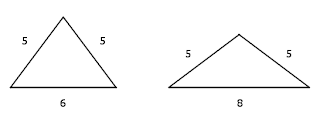
Perhatikan gambar 1. Tanpa menghitung, bandingkan luas segitiga sebelah kiri dan sebelah kanan. Segitiga manakah yang lebih luas?
Sudah? Berikutnya perhatikan gambar 2. Diketahui dua buah persegi yang kongruen dengan panjang sisi 4 satuan. Titik A merupakan titik tengah persegi sekaligus titik pojok persegi yang lain.
Tentukan berapakah luas daerah yang berwarna kuning?

Bagaimana? Bisa? Kalau sudah sekarang cocokkan jawaban anda dengan kunci jawaban di bawah ini.
gambar 3. kunci luas segitiga

gambar 4. kunci luas segiempat


Bagaimana, cocok dengan jawaban kalian? Kalau belum jelas berikut ini penjelasannya.
Pada luas segitiga ketika ditarik garis tinggi maka akan terlihat bahwa kedua segitiga mempunyai luas yang sama, yaitu 2 kali luas segitiga siku-siku kecil = 2 x 6 = 12 satuan luas.
Sedangkan untuk persoalan yang kedua, dari gambar 4 terlihat bahwa luas daerah yang diarsir kuning sama dengan seperempat luas persegi = 4 satuan luas.

Bagaimana? Gampang kan? Sekarang mari belajar materi berikutnya yang lebih menarik dan menantang, yaitu dimensi tiga.